

Como usar a restrição de escala de cópia no Blender?
Nov 05, 2025
Deixe um recado
Olá, colegas entusiastas do Blender! Faço parte de uma equipe de fornecedores do Blender e hoje estou feliz em mergulhar em um dos recursos superúteis do Blender: a restrição de escala de cópia. Quer você seja um novato ou um profissional experiente em busca de aprimorar algumas habilidades, este guia é para você.
Qual é a restrição da escala de cópia?
Primeiramente, vamos entender do que se trata a restrição de escala de cópia. No Blender, as restrições são como pequenos ajudantes que dizem a um objeto para seguir certas regras ou comportamentos baseados em outro objeto. A restrição de cópia de escala, como o nome sugere, faz com que um objeto copie a escala de outro objeto.
Imagine que você está trabalhando em uma cena onde há vários objetos que precisam ter a mesma escala em algum momento. Em vez de ajustar manualmente a escala de cada objeto, você pode usar esta restrição. Isso economiza muito tempo e garante consistência em seu projeto.
Configurando a restrição de escala de cópia
Vamos começar com o básico da configuração dessa restrição.
Etapa 1: selecione seus objetos
Você precisará de dois objetos: o objeto de origem (aquele cuja escala você deseja copiar) e o objeto de destino (aquele que copiará a escala). Selecione o objeto de destino primeiro. Você pode fazer isso simplesmente clicando nele na janela de visualização 3D.
Etapa 2: abra a guia Restrições
Depois de selecionar o objeto de destino, vá para o painel Propriedades. Geralmente você pode encontrar isso no lado direito da interface do Blender. No painel Propriedades, clique no pequeno ícone que se parece com um elo de corrente. Esta é a guia Restrições.
Etapa 3: adicionar a restrição de escala de cópia
Na aba Restrições, clique no botão "Adicionar Restrição". Um menu suspenso aparecerá. Role para baixo e selecione "Escala de cópia".
Etapa 4: escolha o objeto de origem
Depois de adicionar a restrição, você verá um campo denominado "Destino". Clique no pequeno círculo próximo a ele e selecione o objeto de origem na lista que aparece.
E é isso! Seu objeto de destino agora copiará a escala do objeto de origem.
Usando a restrição de escala de cópia em diferentes cenários
Animando mudanças de escala
Uma das coisas mais legais que você pode fazer com a restrição de escala de cópia é usá-la em animações. Digamos que você esteja animando um grupo de cubos. Você deseja que um cubo atue como "líder" e os outros sigam suas mudanças de escala.
Primeiro, configure a restrição de escala de cópia conforme descrito acima para cada um dos cubos seguidores, com o cubo líder como origem. Em seguida, crie um quadro-chave da escala do cubo líder em quadros diferentes. Ao reproduzir a animação, você verá que todos os cubos seguidores copiarão as mudanças de escala do cubo líder. Esta é uma ótima maneira de criar animações em escala sincronizada rapidamente.
Criando Simetria
Se você estiver trabalhando em um modelo que precisa ser simétrico, a restrição de escala de cópia pode salvar sua vida. Por exemplo, se estiver modelando as mãos de um personagem, você pode criar uma mão primeiro. Em seguida, duplique-o e use a restrição de escala de cópia para garantir que ambas as mãos tenham a mesma escala. Isso garante que seu modelo pareça equilibrado e profissional.
Trabalhando com hierarquias complexas
Em projetos mais complexos, você pode ter objetos organizados em hierarquias. A restrição de escala de cópia ainda pode ser usada de forma eficaz aqui. Apenas certifique-se de selecionar o objeto de origem correto. Se você tiver um relacionamento pai-filho entre objetos, talvez seja necessário experimentar um pouco para obter os resultados desejados. Às vezes, pode ser necessário usar restrições adicionais em combinação com a restrição de escala de cópia para obter a aparência perfeita.

Ajustando a restrição de escala de cópia
A restrição de escala de cópia vem com algumas opções que você pode ajustar para ajustar seu comportamento.
Influência
O controle deslizante “Influência” é uma ferramenta poderosa. Controla quanto da escala do objeto de origem é aplicada ao objeto de destino. Um valor 1 significa que o objeto de destino copiará totalmente a escala do objeto de origem, enquanto um valor 0 significa que ele não copiará a escala. Você pode definir valores intermediários para criar um efeito de cópia parcial.
Eixos
Você também pode escolher de quais eixos (X, Y ou Z) o objeto de destino deve copiar a escala. Se você deseja apenas que o objeto de destino copie a escala no eixo X, por exemplo, você pode desmarcar os eixos Y e Z nas configurações de restrição. Isso lhe dá mais controle sobre o comportamento de dimensionamento.
Nossos produtos Blender e a restrição de escala de cópia
Como fornecedor de Blender, oferecemos uma variedade de liquidificadores de alta qualidade que podem aprimorar sua experiência com o Blender. Por exemplo, nossoFabricante de liquidificador Lad Stomacherfornece liquidificadores perfeitos para lidar com projetos de grande escala. Esses liquidificadores são projetados para serem confiáveis e eficientes, permitindo que você se concentre no uso de recursos como a restrição de escala de cópia sem quaisquer falhas técnicas.
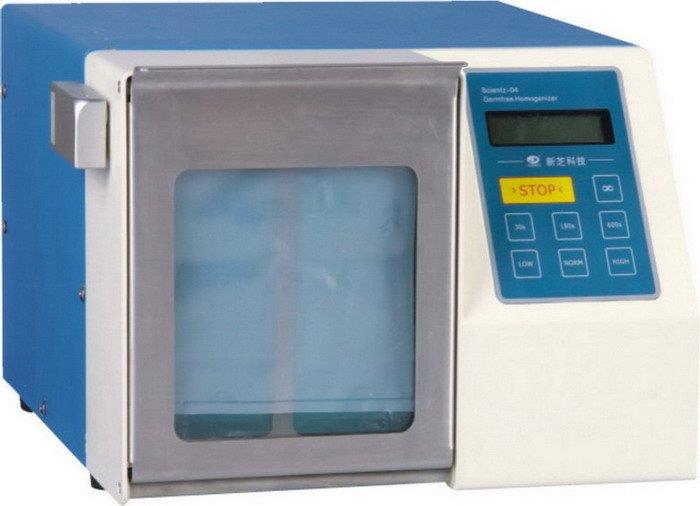
NossoScientz - 09 Liquidificadores de laboratório com display digitalsão outra ótima opção. Com seu display digital, você pode monitorar e controlar facilmente o processo de mistura. Isso é especialmente útil quando você está trabalhando em projetos onde o dimensionamento preciso e outras operações são cruciais.
E se você está procurando um liquidificador específico para uso em laboratório, nossoLiquidificador Stomacher de Pá de Laboratórioé uma escolha de primeira linha. Ele foi construído para lidar com os rigores do trabalho de laboratório e pode apoiar seus projetos no Blender com facilidade.
Contate-nos para compras
Se você estiver interessado em nossos produtos Blender e quiser saber mais sobre como eles podem beneficiar seu trabalho com recursos como a restrição de escala de cópia, adoraríamos ouvir sua opinião. Contate-nos para iniciar uma discussão sobre aquisição. Estamos aqui para ajudá-lo a encontrar o liquidificador perfeito para suas necessidades e garantir que você tenha uma experiência tranquila e produtiva no Blender.
Referências
- Documentação do Blender. A documentação oficial do Blender fornece informações detalhadas sobre todos os recursos, incluindo a restrição de escala de cópia.
- Fóruns da comunidade Blender. Esses fóruns são um ótimo lugar para aprender com outros usuários do Blender e encontrar dicas e truques relacionados ao uso de restrições.