

Como edito uma malha no Blender?
Nov 20, 2025
Deixe um recado
Ei! Sou fornecedor de produtos Blender e hoje quero compartilhar com vocês como editar uma malha no Blender. Quer você seja um novato ou um usuário experiente, este guia irá orientá-lo passo a passo no processo.
Primeiros passos com o Blender
Primeiramente você precisa ter o Blender instalado em seu computador. Depois de iniciá-lo, você será saudado com um espaço de trabalho 3D. Pode parecer um pouco intimidante no início, mas não se preocupe. O Blender tem uma curva de aprendizado acentuada, mas quando você pega o jeito, ele se torna superpoderoso.
Quando você inicia um novo projeto, o Blender geralmente vem com um cubo padrão. Este cubo é nosso ponto de partida para edição de malha. Você pode excluí-lo se quiser começar do zero ou usá-lo como base para seu modelo.
Selecionando sua malha
Antes de poder editar uma malha, você precisa selecioná-la. No Blender, existem diferentes maneiras de selecionar. Você pode clicar no objeto na janela de visualização 3D para selecioná-lo. Se você quiser selecionar vários objetos, mantenha pressionado o botãoCtrlchave (no Windows e Linux) ou aComando(no Mac) enquanto clica nos objetos.
Depois de selecionar sua malha, você pode começar a fazer alterações nela. Você pode mudar para o modo de edição pressionando o botãoGuiachave. No Modo de Edição, você pode trabalhar nos elementos individuais da malha, como vértices, arestas e faces.
Editando Vértices
Vértices são os pontos no espaço 3D que definem a forma da sua malha. Para selecionar vértices, você pode usar oSelecioneferramenta. Clique em um vértice para selecioná-lo ou use oSeleção de caixaferramenta (atalho:B) para selecionar vários vértices arrastando uma caixa ao redor deles.
Depois de selecionar os vértices que deseja editar, você poderá movê-los. Pressione oGpara capturar os vértices e depois mova o mouse para reposicioná-los. Você também pode usar o teclado numérico para inserir coordenadas precisas, se necessário.
Se você deseja excluir um vértice, selecione-o e pressione o botãoXchave. O Blender irá perguntar se você deseja excluir apenas o vértice ou também as arestas e faces conectadas.
Editando bordas
Arestas são as linhas que conectam os vértices. Para selecionar arestas, você pode usar os mesmos métodos de seleção usados para vértices. Depois de selecionar uma aresta, você poderá realizar diversas operações nela.
Por exemplo, você pode extrudar uma aresta. Pressione oEpara extrudar a aresta selecionada. Isto criará novos vértices e arestas, estendendo a malha. Você pode então mover a peça extrudada para moldá-la como desejar.
Você também pode subdividir uma aresta. Selecione a borda e pressione o botãoEMchave e escolhaSubdividirdo cardápio. Isso adicionará novos vértices ao longo da borda, proporcionando mais controle sobre o formato da malha.
Editando rostos
Faces são as superfícies formadas pelas arestas. Para selecionar faces, você pode usar as ferramentas de seleção da mesma forma que vértices e arestas. Depois de selecionar um rosto, você poderá realizar várias operações.

Uma operação comum é extrudar uma face. Semelhante à extrusão de uma aresta, pressione o botãoEdepois de selecionar um rosto. Isso criará um novo conjunto de vértices, arestas e faces, estendendo efetivamente a malha em uma nova direção.
Você também pode suavizar um rosto. Selecione o rosto e vá para oSombreamentopainel na barra lateral Propriedades. Verifique oSombreamento Suaveopção para deixar o rosto mais suave.
Usando modificadores
Os modificadores são uma ótima maneira de fazer alterações não destrutivas em sua malha. Eles permitem que você aplique efeitos à sua malha sem alterar permanentemente sua geometria.
Um modificador popular é oSuperfície de Subdivisãomodificador. Para adicioná-lo, vá para oModificadoresguia na barra lateral Propriedades e clique emAdicionar modificadore selecioneSuperfície de subdivisão. Este modificador irá subdividir sua malha, fazendo com que pareça mais suave e detalhada.
Outro modificador útil é oEspelhomodificador. Este modificador cria uma cópia espelhada da sua malha ao longo de um eixo. É ótimo para criar objetos simétricos como personagens ou veículos.
Trabalhando com mapeamento UV
O mapeamento UV é o processo de desdobrar sua malha 3D em um plano 2D para que você possa aplicar texturas a ela. Para iniciar o mapeamento UV, mude para oEdição UVárea de trabalho no Blender.
Primeiro, selecione sua malha e vá para o Modo de Edição. Em seguida, selecione todas as faces da sua malha (UMtecla para selecionar tudo). Vá para oultravioletamenu e escolhaDesembrulhar. O Blender criará um mapa UV para sua malha.
Você pode então usar o Editor UV para ajustar o layout UV. Você pode mover, girar e dimensionar as ilhas UV para otimizar o posicionamento da textura.
Exportando sua malha
Quando estiver satisfeito com sua malha editada, você pode querer exportá-la. O Blender suporta uma variedade de formatos de arquivo, como.obj,.fbx, e.stl.
Para exportar sua malha, vá para oArquivomenu e escolhaExportar. Selecione o formato de arquivo que deseja usar e defina as opções de exportação. Você pode optar por exportar apenas os objetos selecionados, aplicar modificadores e muito mais.
Nossos produtos de liquidificador
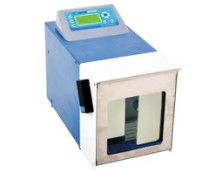
Como fornecedor de liquidificadores, oferecemos uma ampla variedade de liquidificadores de alta qualidade para diferentes necessidades. Confira nossoMini liquidificador de aço inoxidável com display LCD de velocidade de potência ajustável Stomacher. É perfeito para tarefas de mistura em pequena escala e possui velocidade de potência ajustável com display LCD.
Se você estiver trabalhando em um laboratório, nossoHomogeneizador estéril de amostra biológica de laboratórioé uma ótima escolha. Pode homogeneizar amostras biológicas em um ambiente estéril.
Também temos umLiquidificador de laboratórioque é adequado para diversas aplicações de laboratório. É confiável e fácil de usar.
Contato para Compra
Se você estiver interessado em nossos produtos de liquidificador ou tiver alguma dúvida sobre edição de malha no Blender, sinta-se à vontade para entrar em contato conosco para uma consulta de compra. Estamos aqui para ajudá-lo a encontrar o melhor liquidificador para suas necessidades.
Referências
- Documentação do Blender.
- Vários tutoriais e fóruns online do Blender.